*정리
티머니GO에서 링크를 따라 모바일 티머니 앱으로 이동 > 모바일 티머니 카드를 만들고 > 모바일 티머니를 K패스에 등록 >
K패스을 설치해서 회원가입을 하고 > 모바일 티머니 카드 번호를 입력해서 K패스 카드로 등록
번외) 모바일 티머니 앱에서 모바일 티머니 카드를 소득공제에 등록하기.
-끝-
자세한 내용들이 하단에 모두 있습니다.
1. 티머니GO 앱에서 모바일티머니 카드 만들기
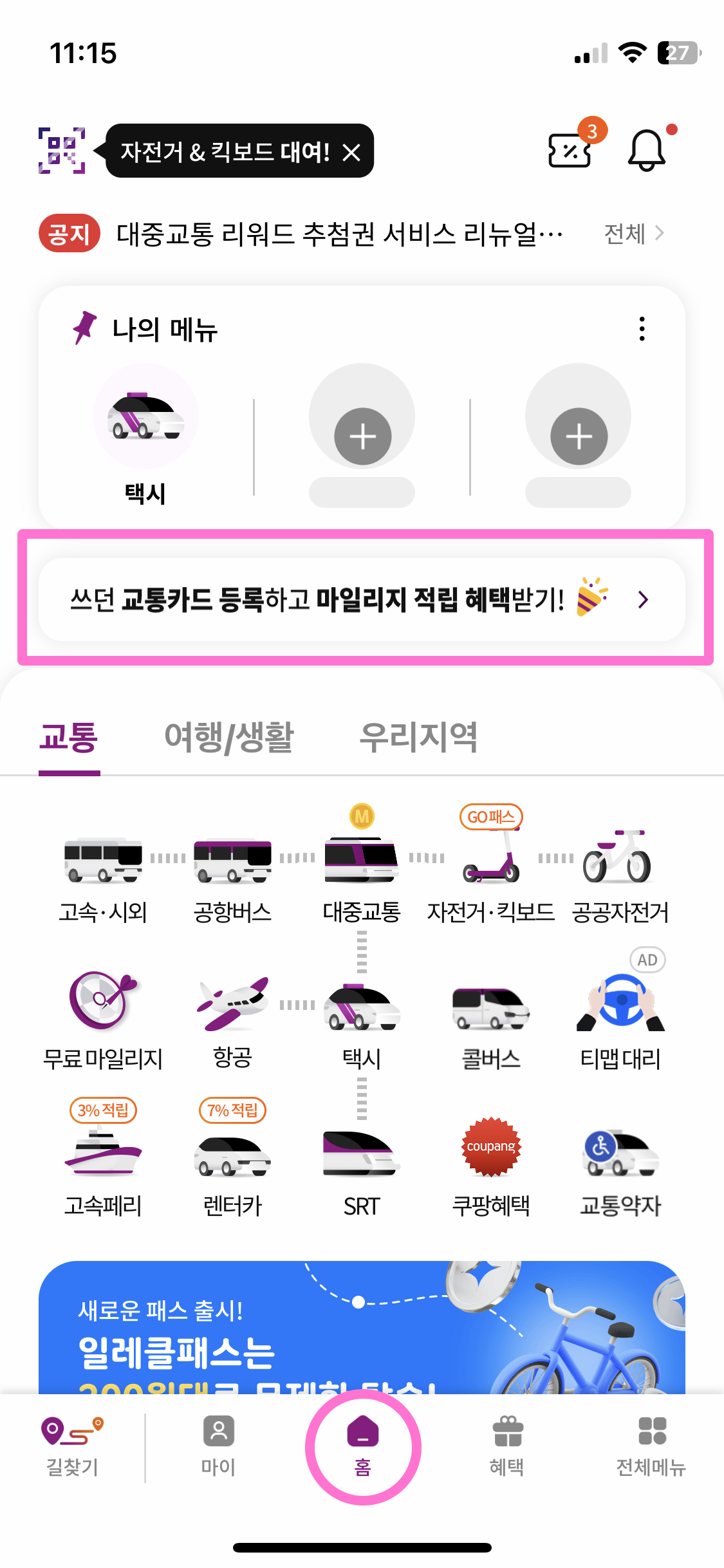
1) 티머니GO 앱, 홈 화면 중간 쯤에, 쓰던 교통카드 등록하고 마일리지 적립 혜택받기!를 클릭합니다.
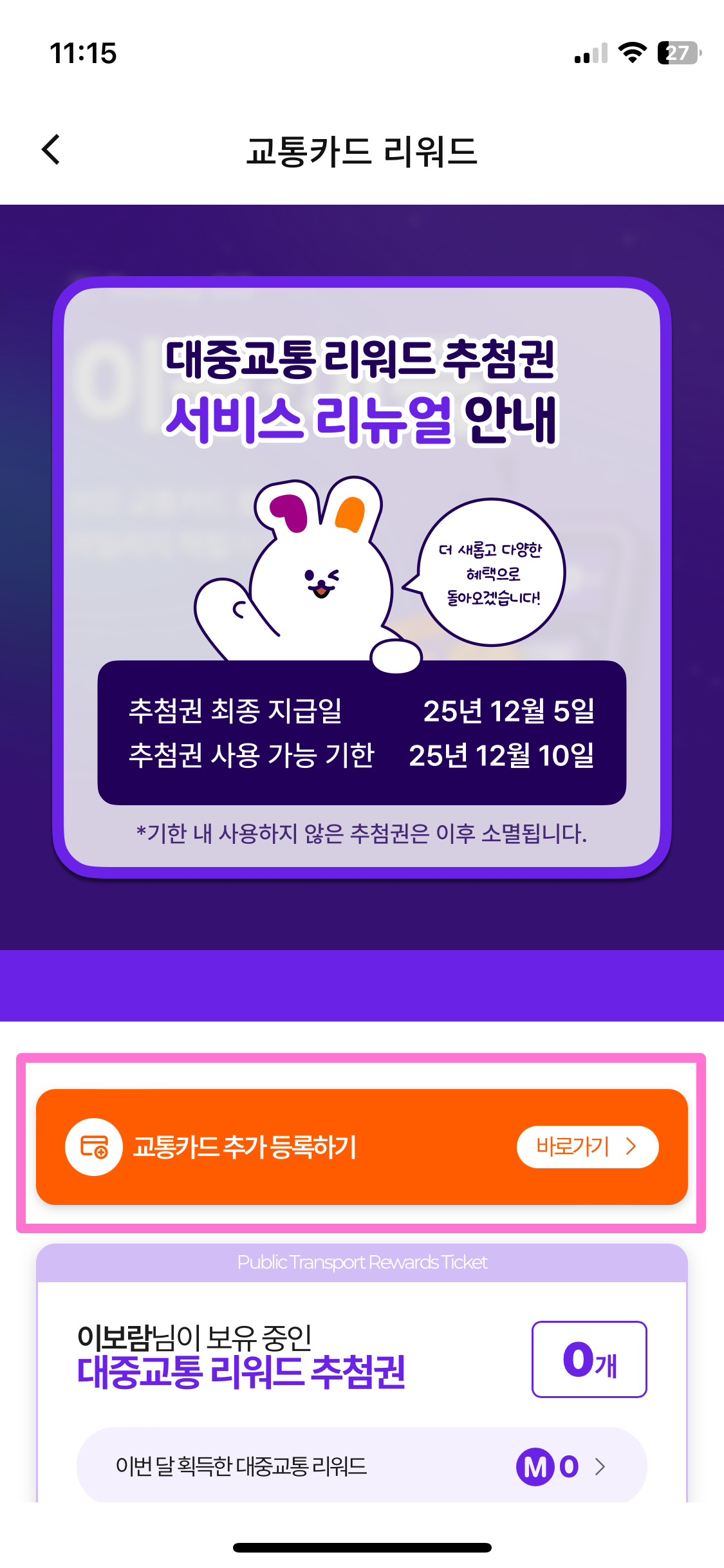
모바일 티머니 앱으로 일전에 클릭함과 동시에 넘어왔습니다 :)
2) '교통카드 추가 등록하기'를 선택합니다.
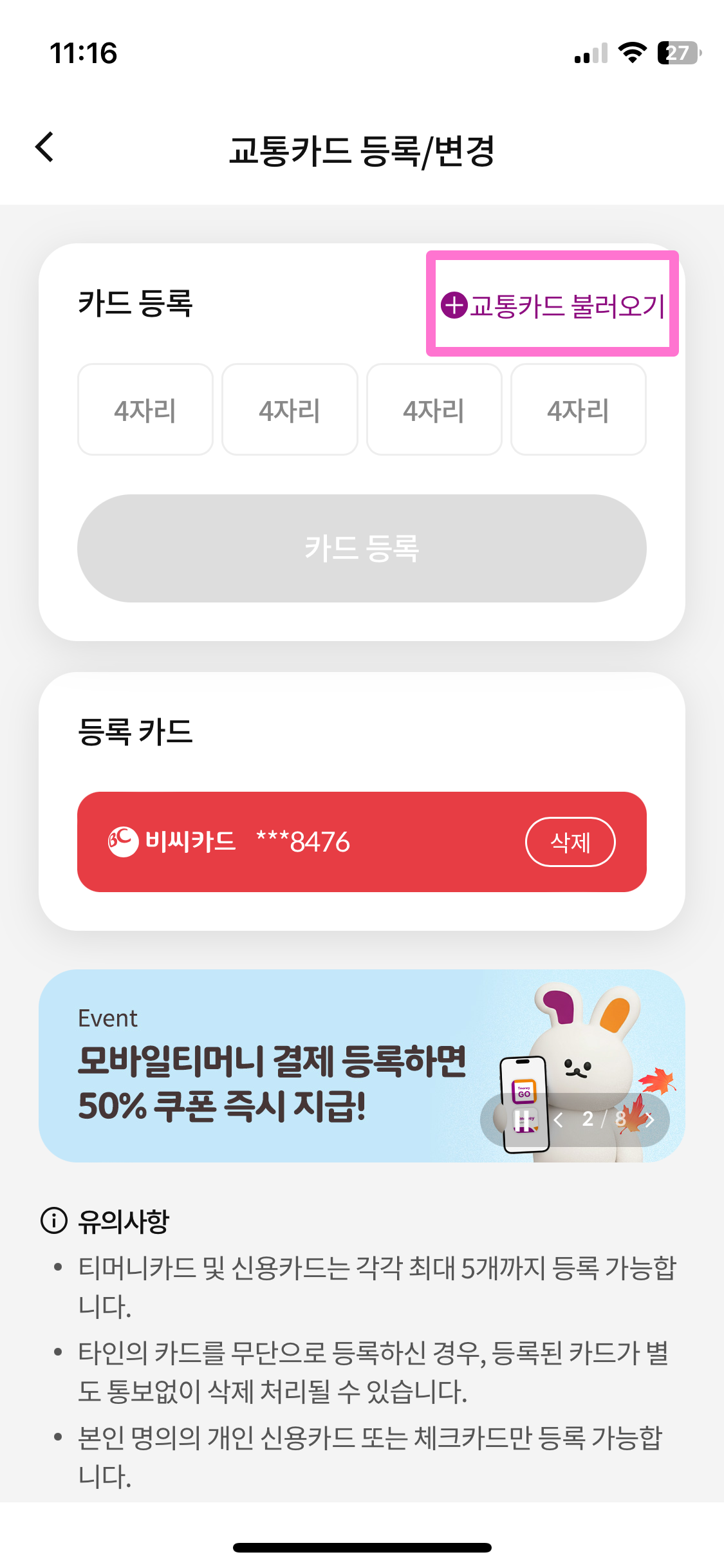
3) '교통카드 불러오기'를 선택합니다.
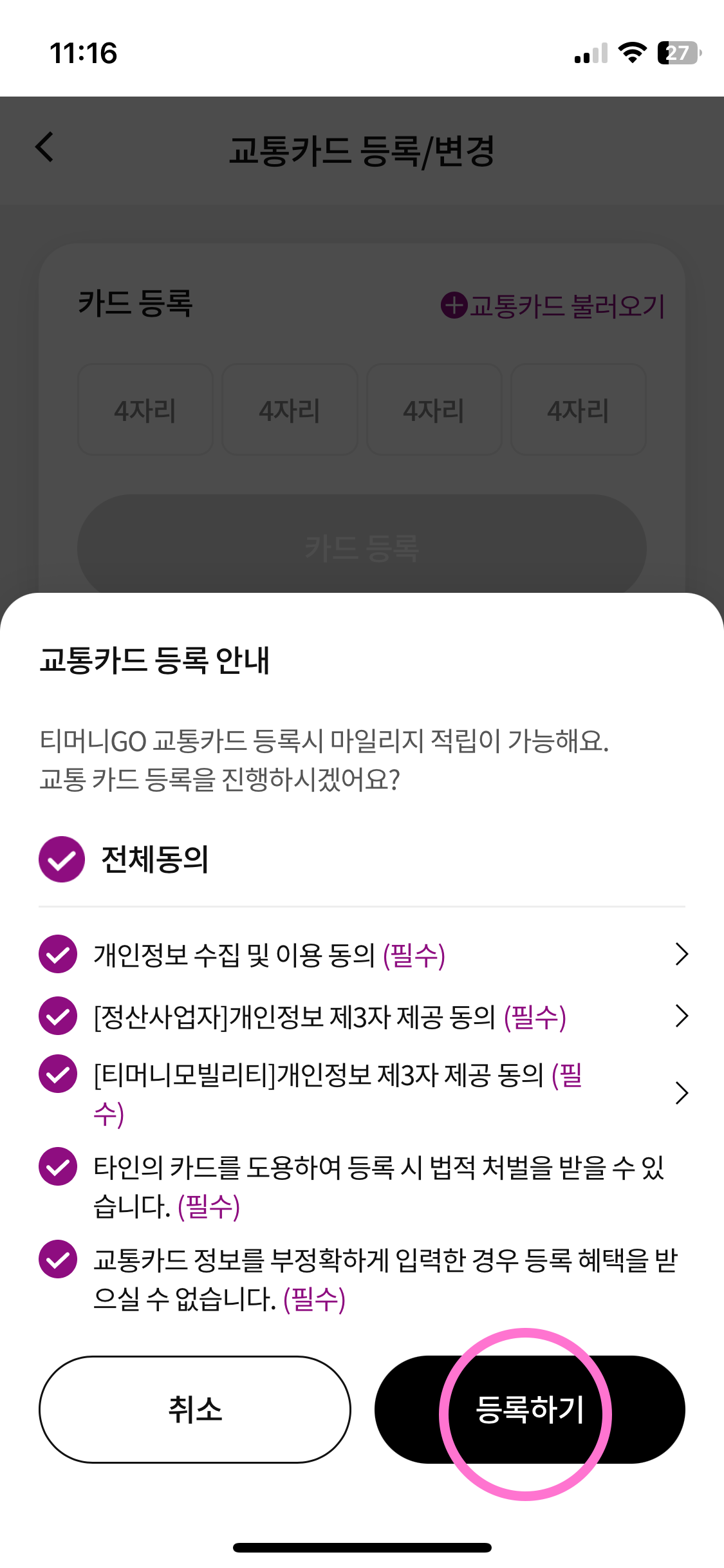
4) '등록하기'를 선택합니다.
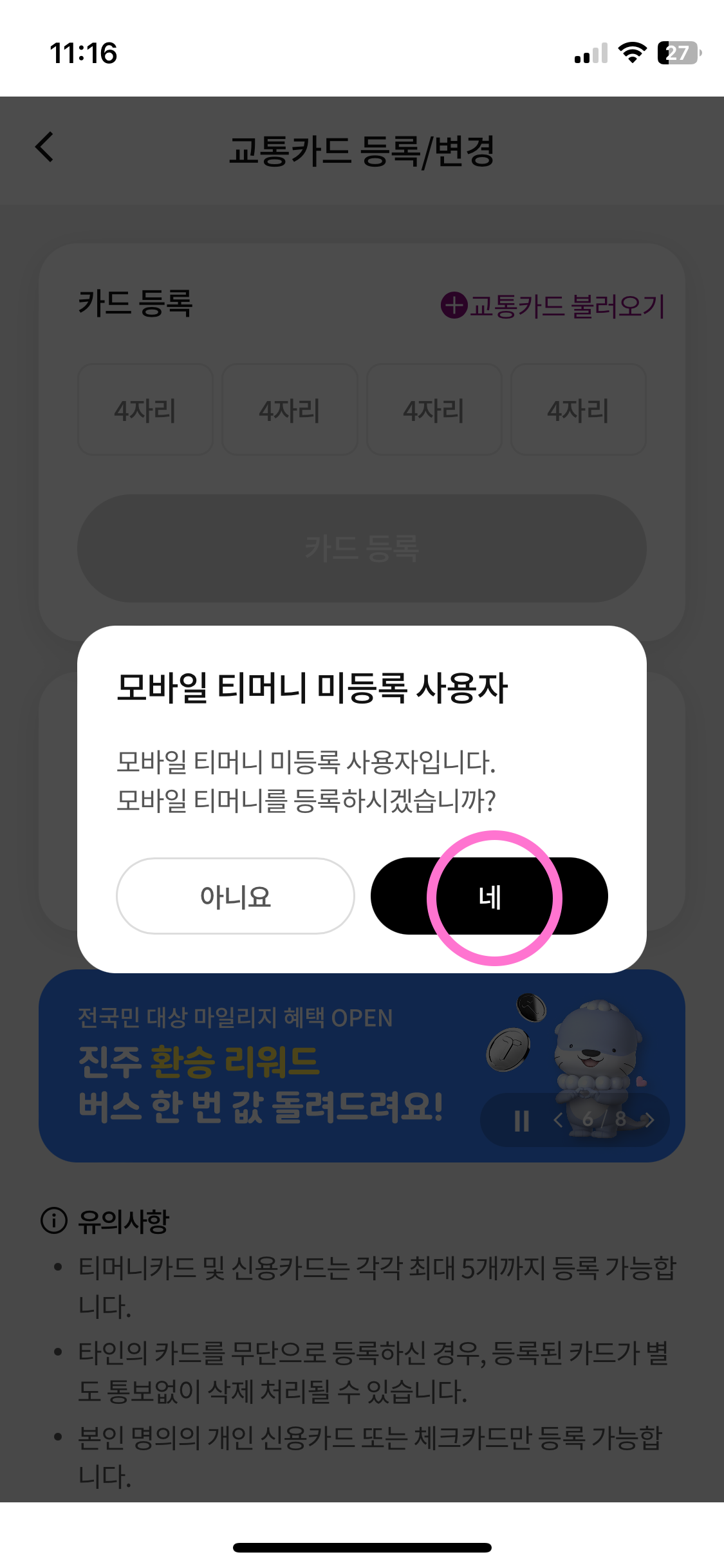
5) 모바일 티머니를 등록하시겠습니까? 라는 질문에 '네'를 선택합니다.
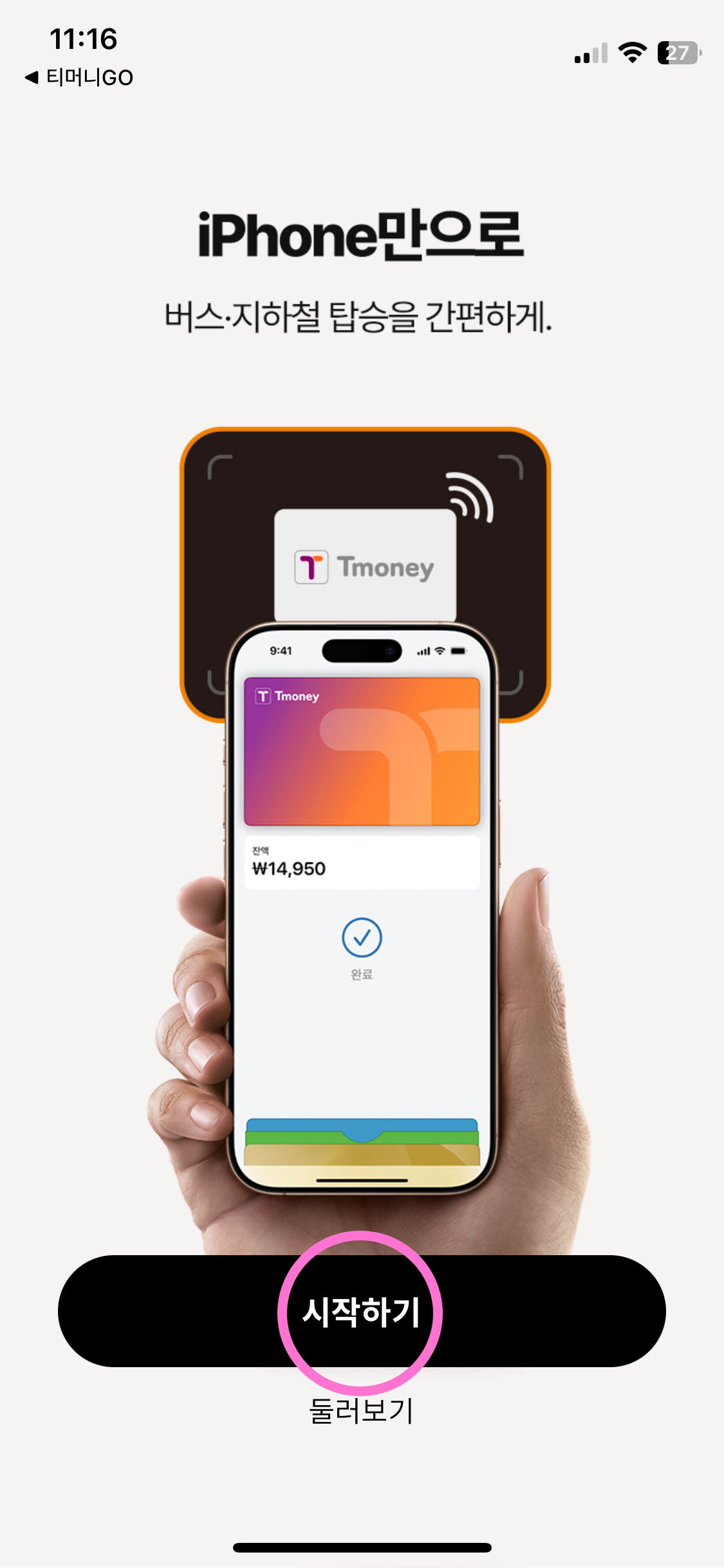
6) '시작하기'를 선택합니다.
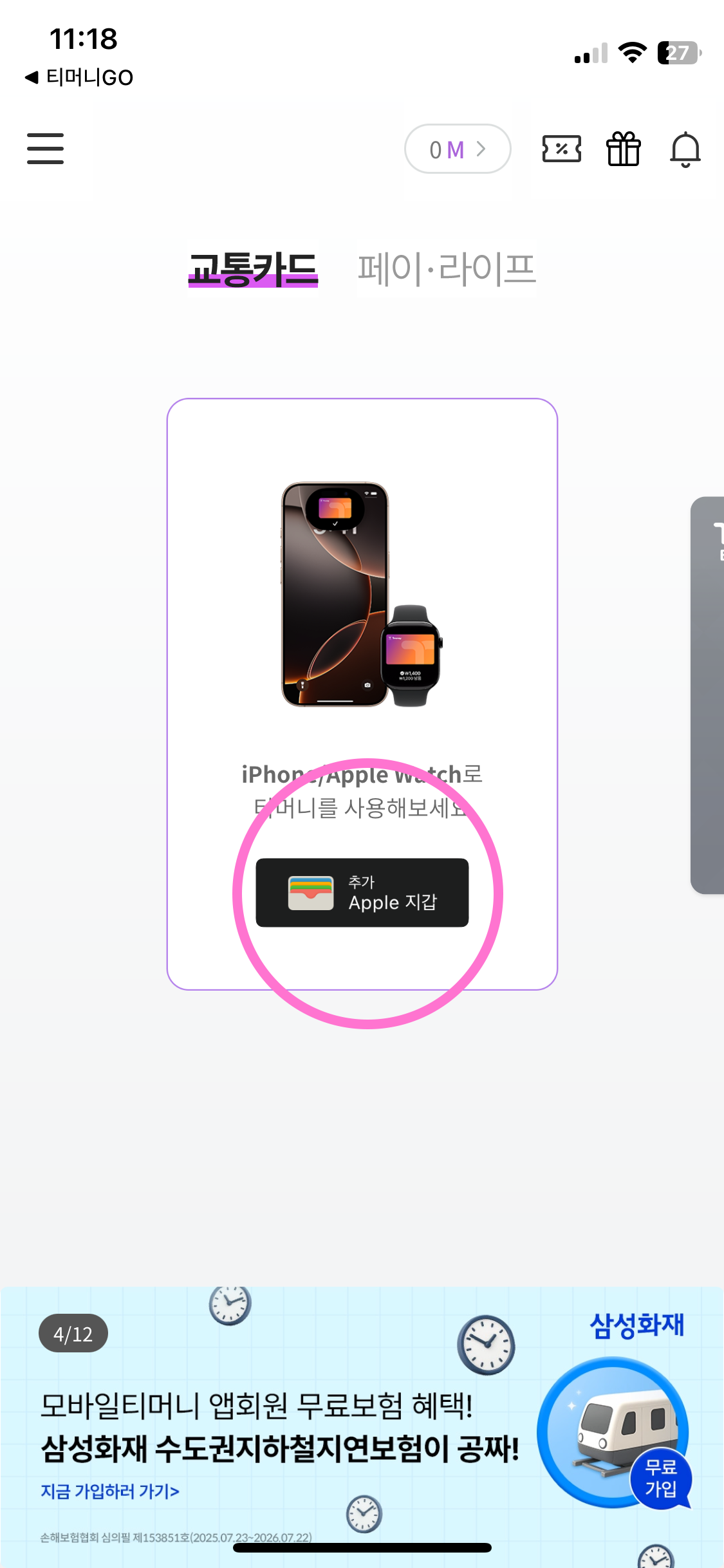
7) '추가 애플 지갑'을 선택합니다.
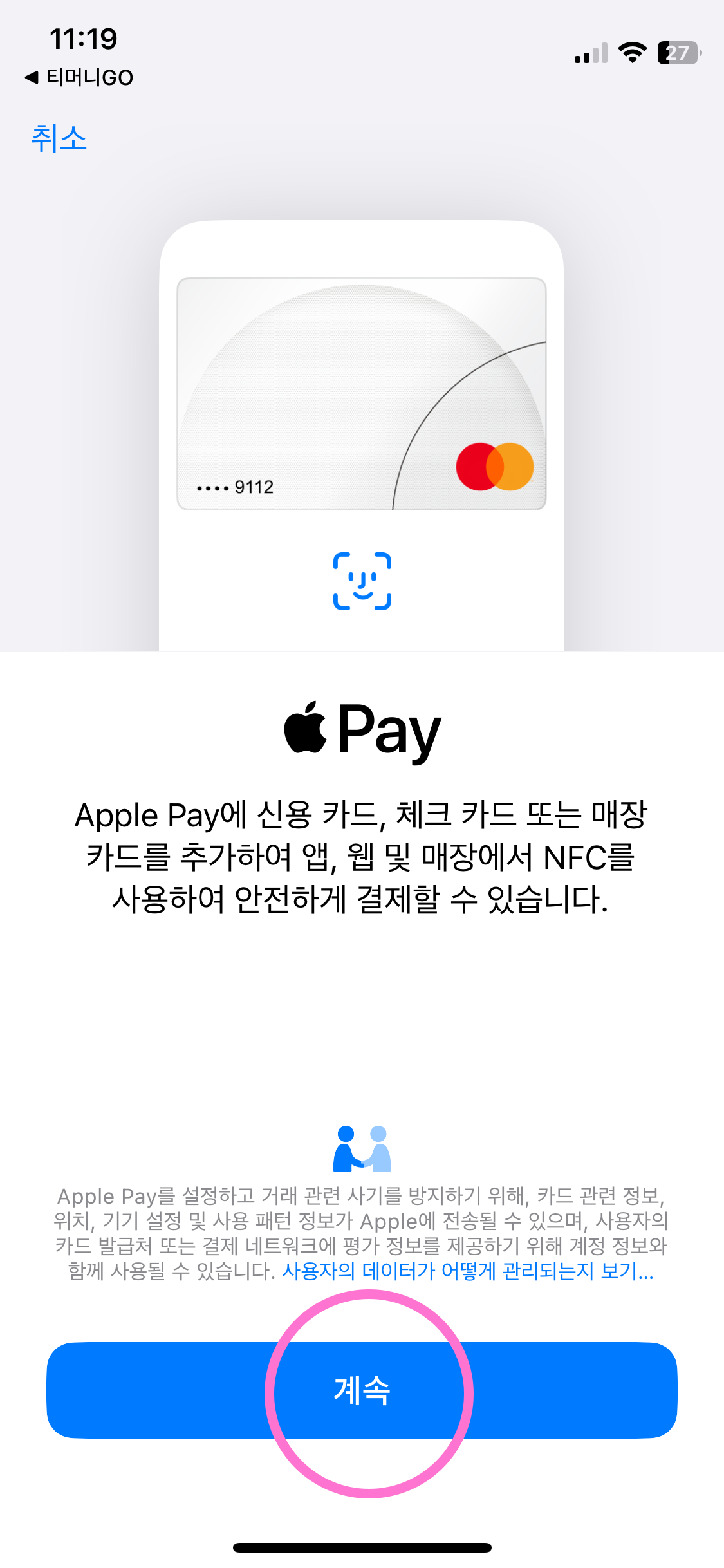
8) '계속'을 선택합니다.
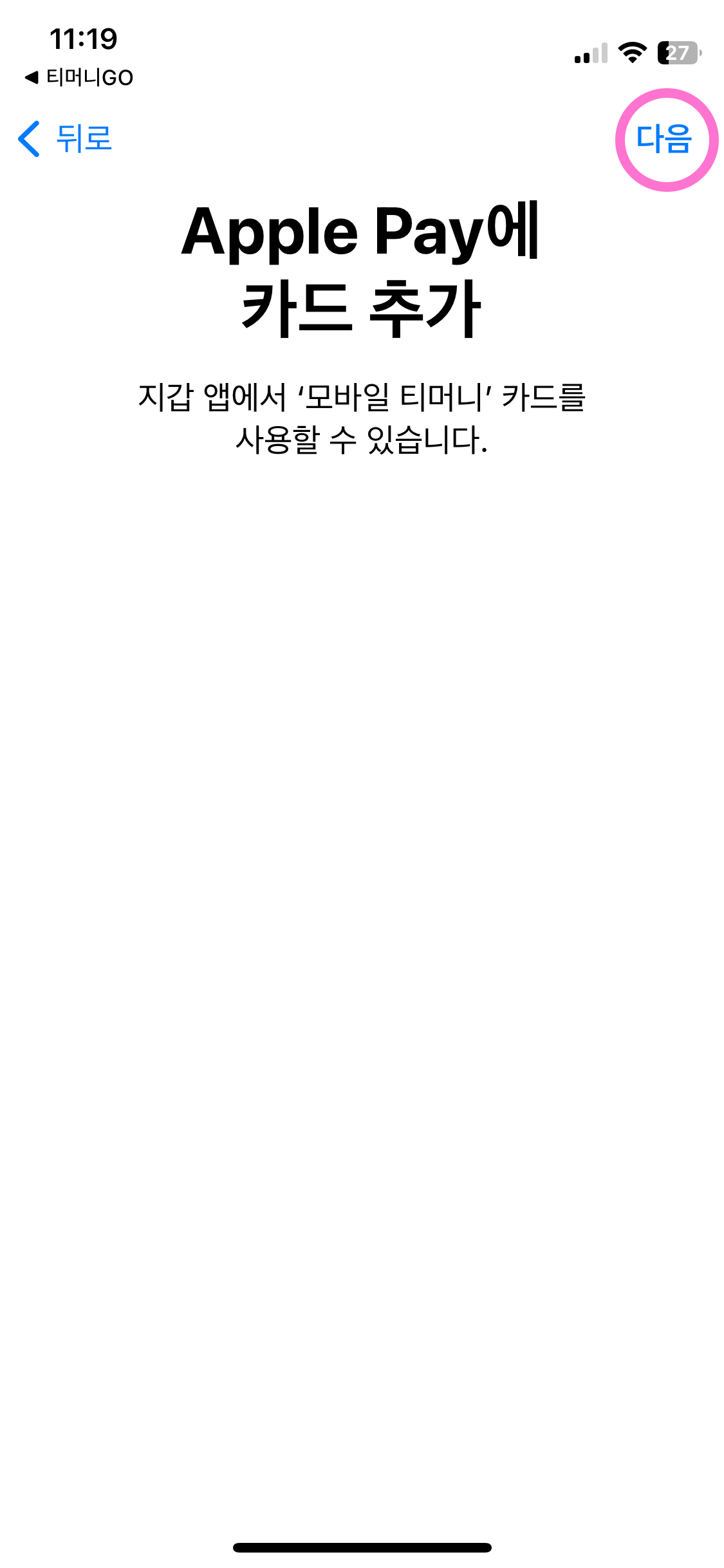
9) '애플 페이에 카드 추가'라는 화면이 나옵니다. '다음'을 선택합니다.

10) 카드가 추가되었다는 확인 화면이 나옵니다.
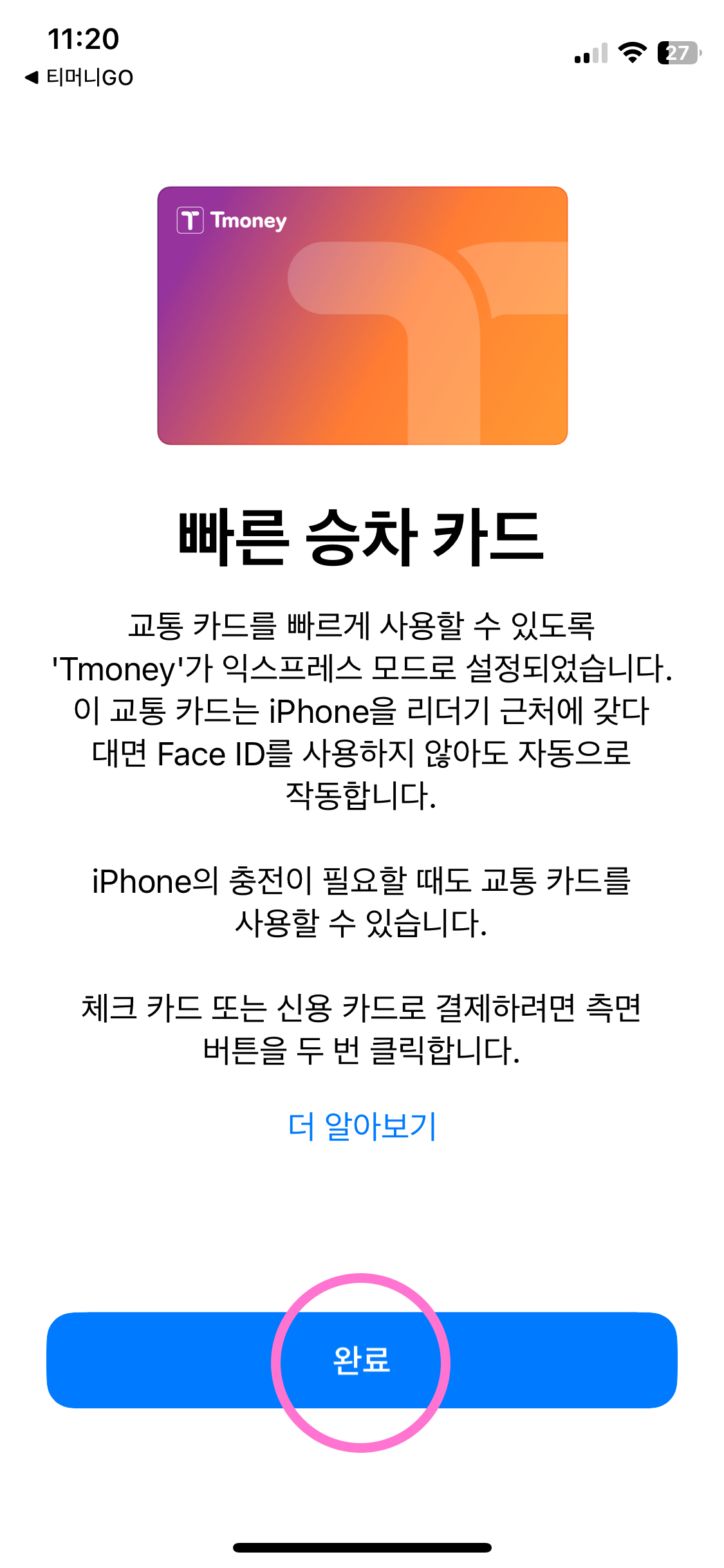
11) '완료'를 선택합니다. 대중교통 승하차 시 사용하기 위해서 아이폰의 오른쪽 측면 버튼을 두 번 클릭하면 된다는 설명이 나타납니다.
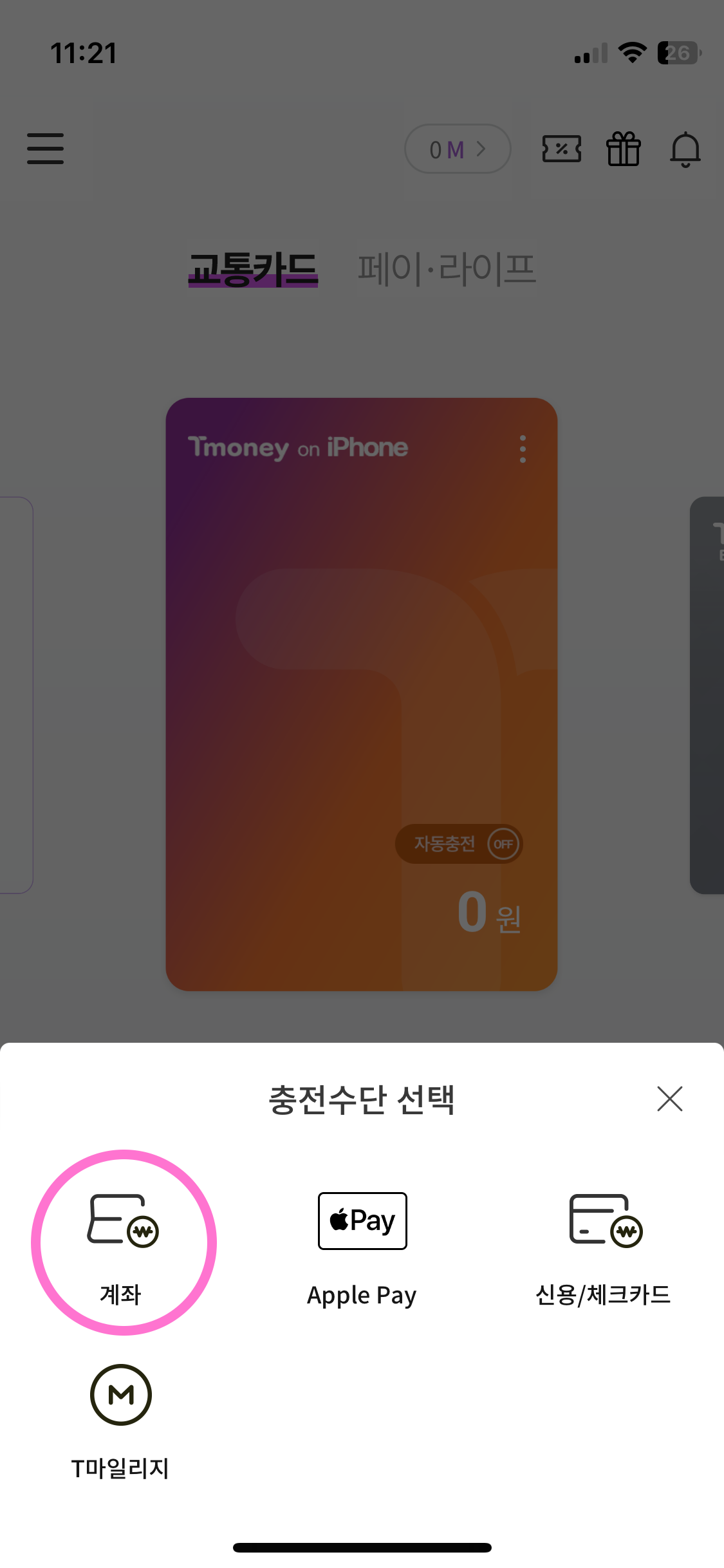
12) 만든 티머니 카드에 0원이 표시되고 있는데요. 충전 수단 선택으로 '계좌'를 선택합니다. 신용/체크 카드를 먼저 선택해 보았는데 메뉴가 현대카드만 떠서, 현대카드가 없는 저는 계좌로 충전을 했습니다.
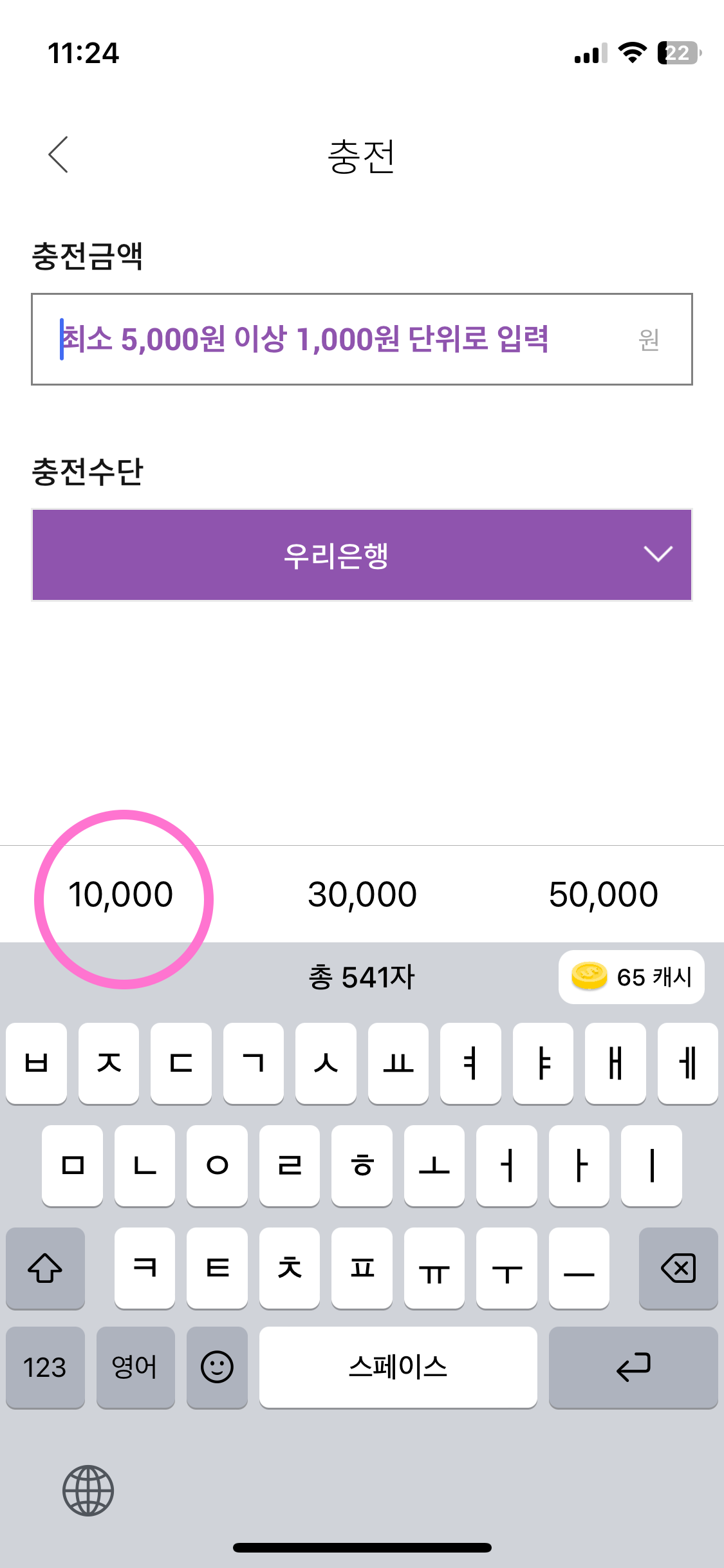
13) 처음이니까 10,000만 먼저 충전해 봤습니다.
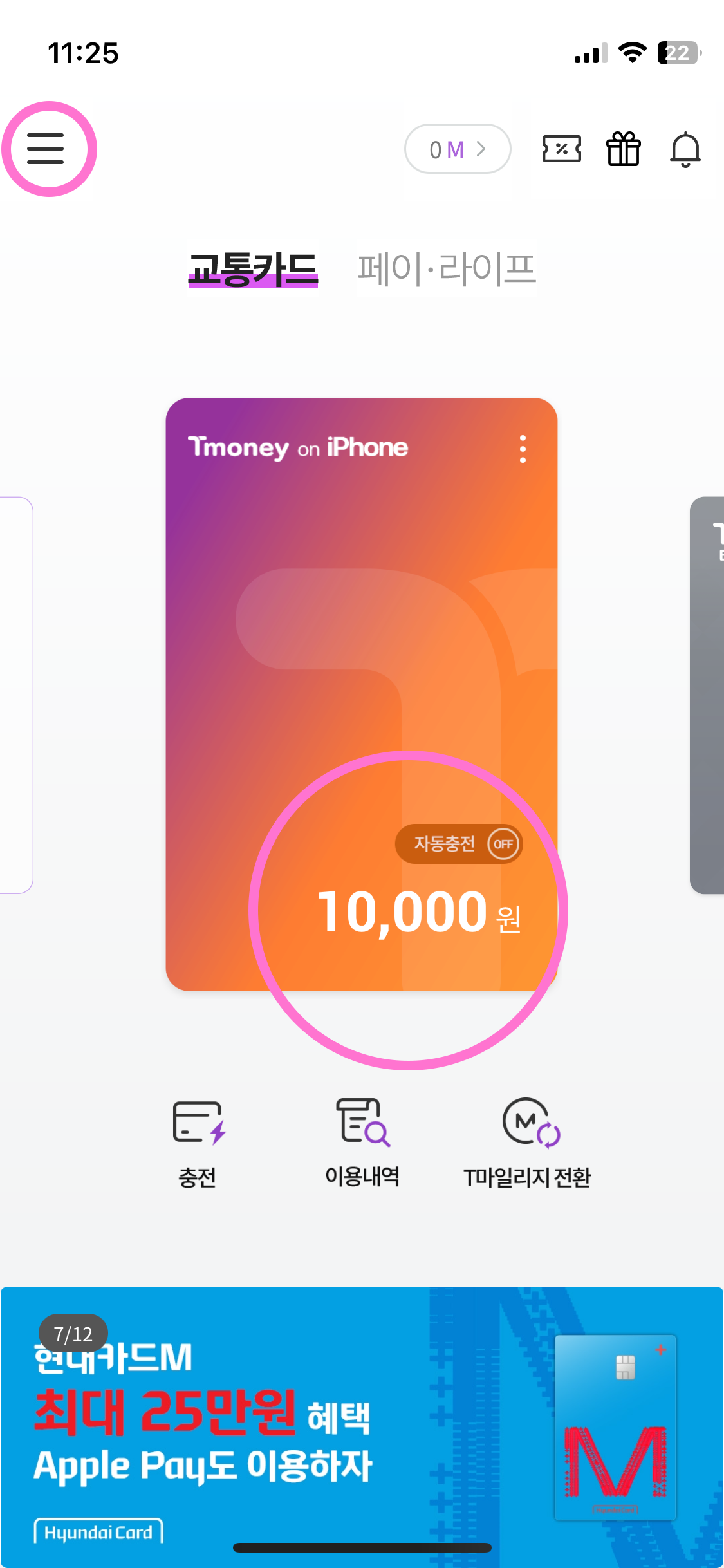
14) 카드 이미지에 10,000원이 충전된 모습이 보입니다.
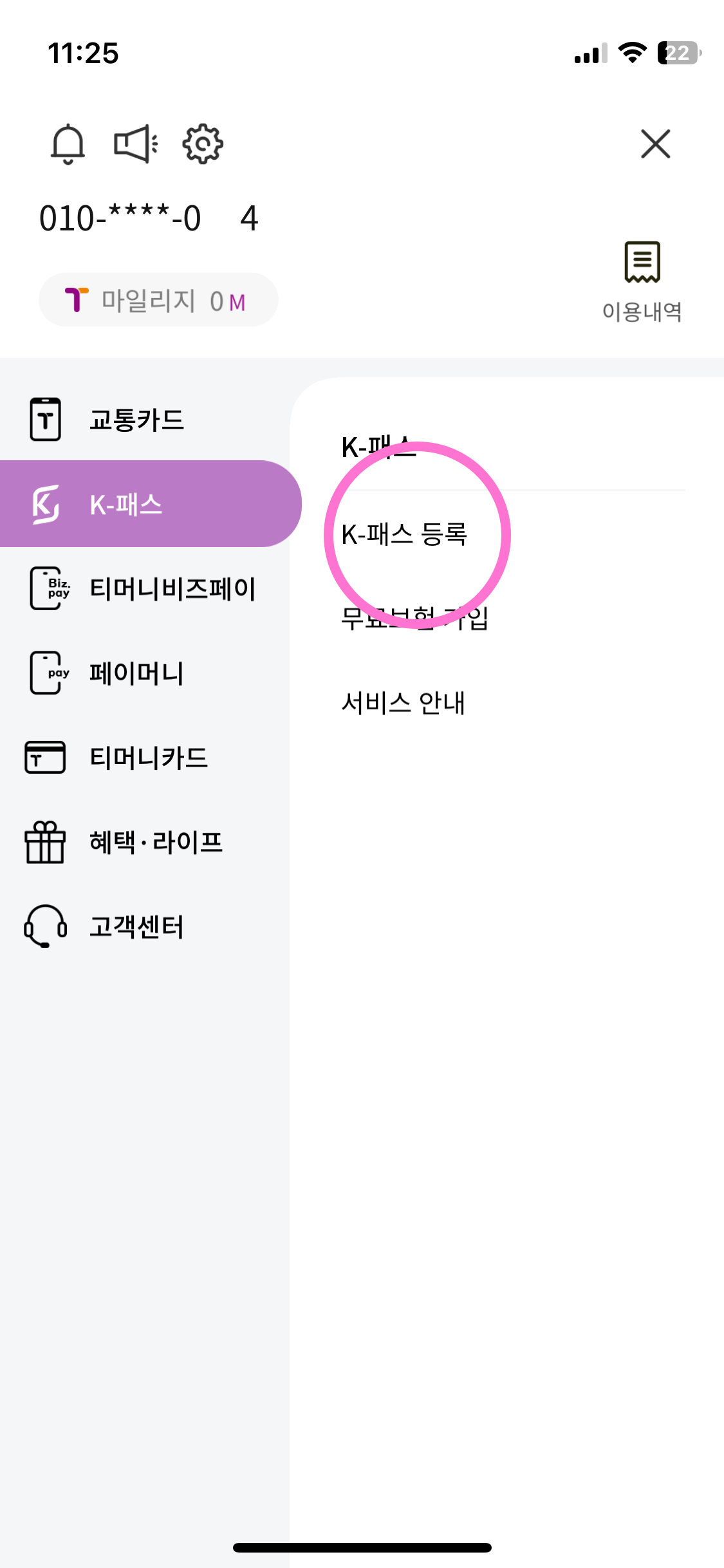
15) 이 화면을 보기 위해서 모바일 티머니앱 오른쪽 상단에 줄 3개 메뉴를 클릭합니다.
왼쪽 메뉴에서 K-패스를 선택하고 다음으로 K패스 등록을 선택합니다.
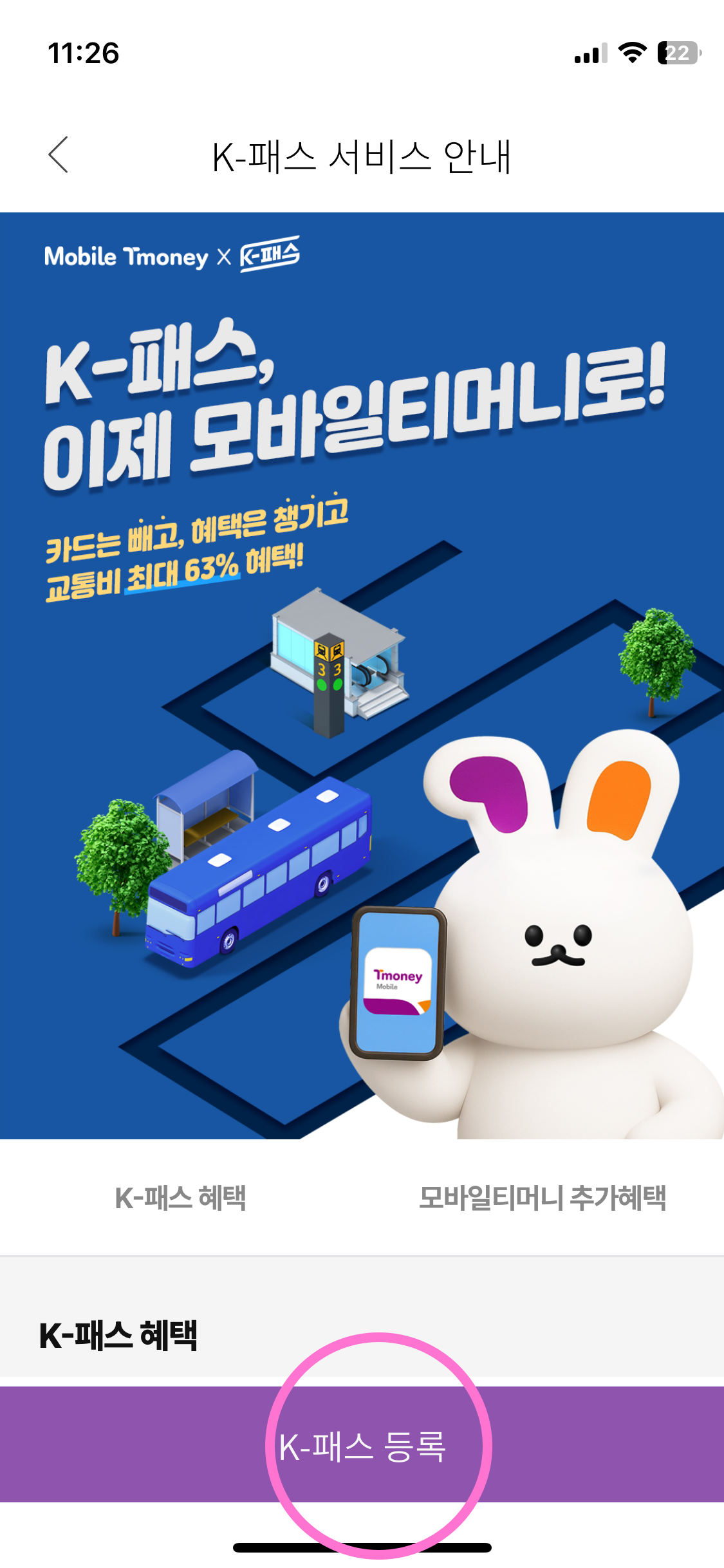
16) K패스 등록을 선택합니다.
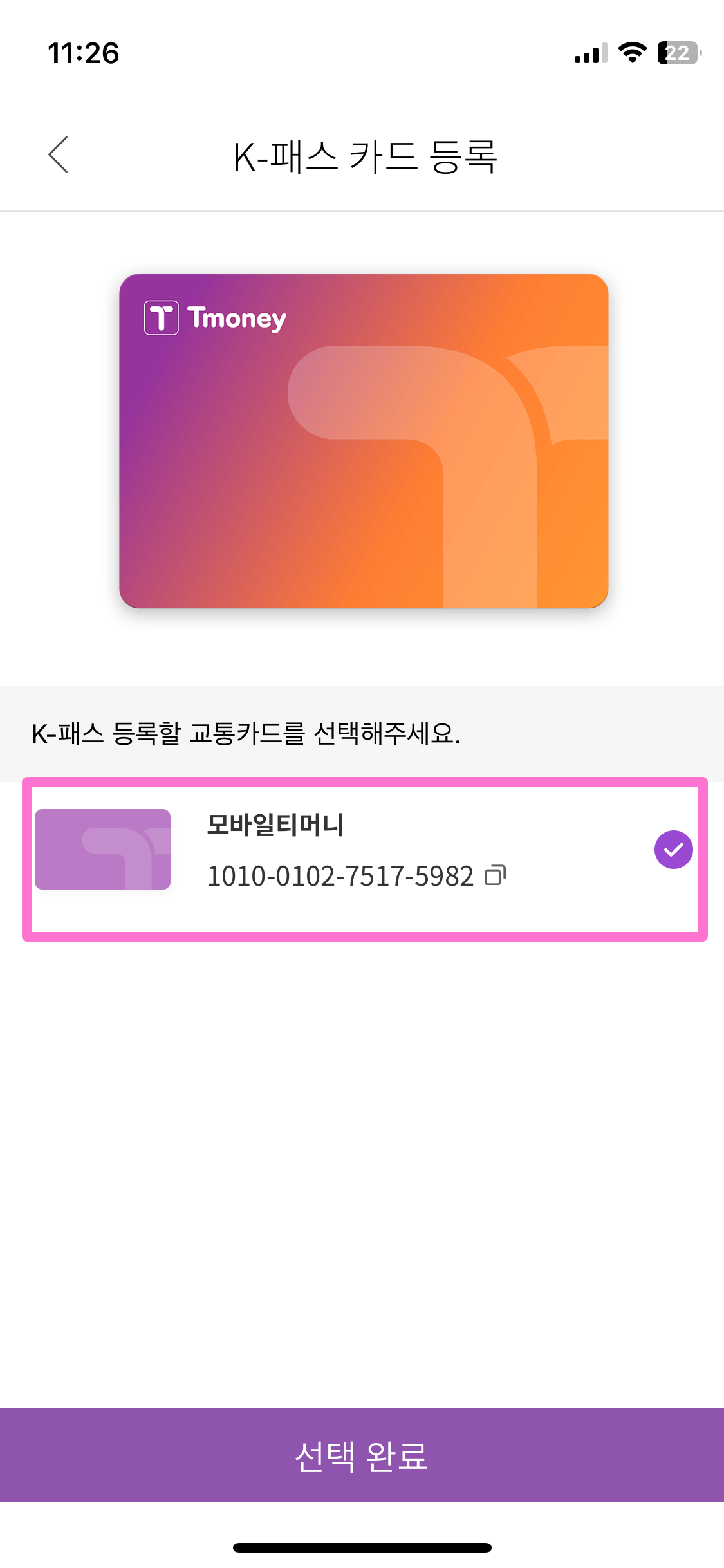
17) K패스로 등록할 교통카드를 선택합니다. 일전에 만든 모바일 티머니가 메뉴에 나타나면 체크표시를 하고 선택 완료를 클릭합니다.
이렇게 모바일 티머니 앱에서 K패스에 모바일 티머니 카드를 등록하는 과정이 끝납니다.
2. K패스 앱 화면 확인하기
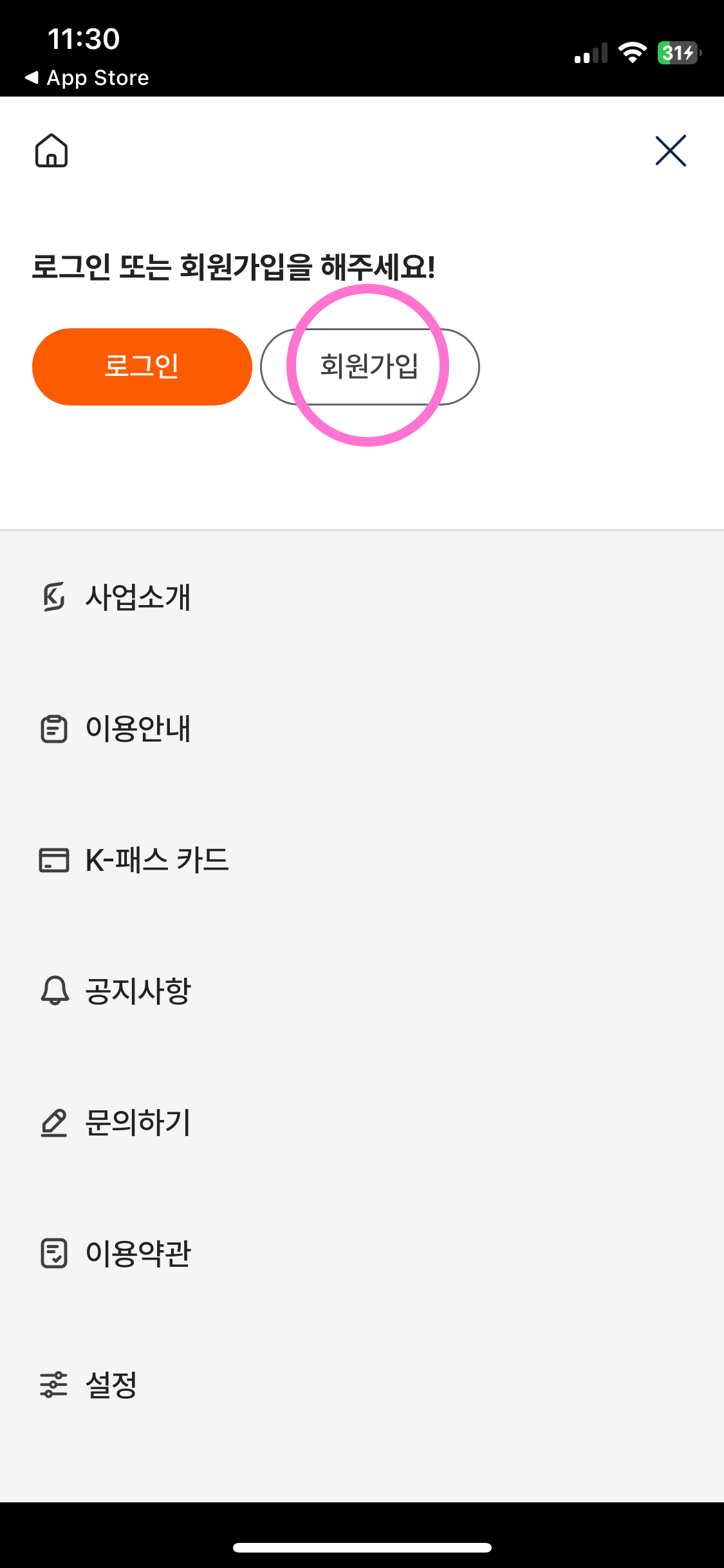
1) K패스 앱을 엽니다.
K패스 앱이 없으면 다운 받습니다. 그리고 회원가입을 합니다.
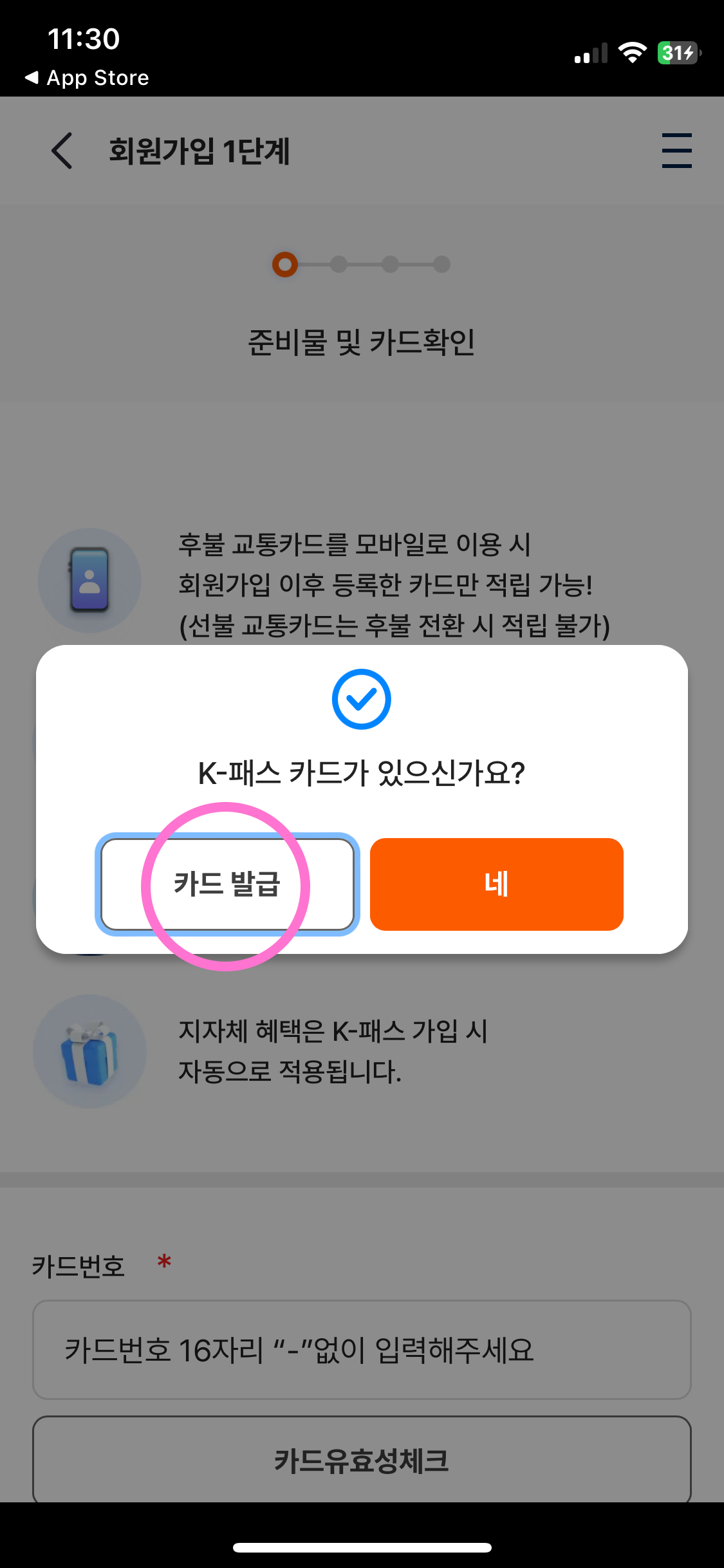
2) 회원가입 단계에서 K패스 카드가 있는지를 묻습니다. '카드 발급'을 선택합니다.
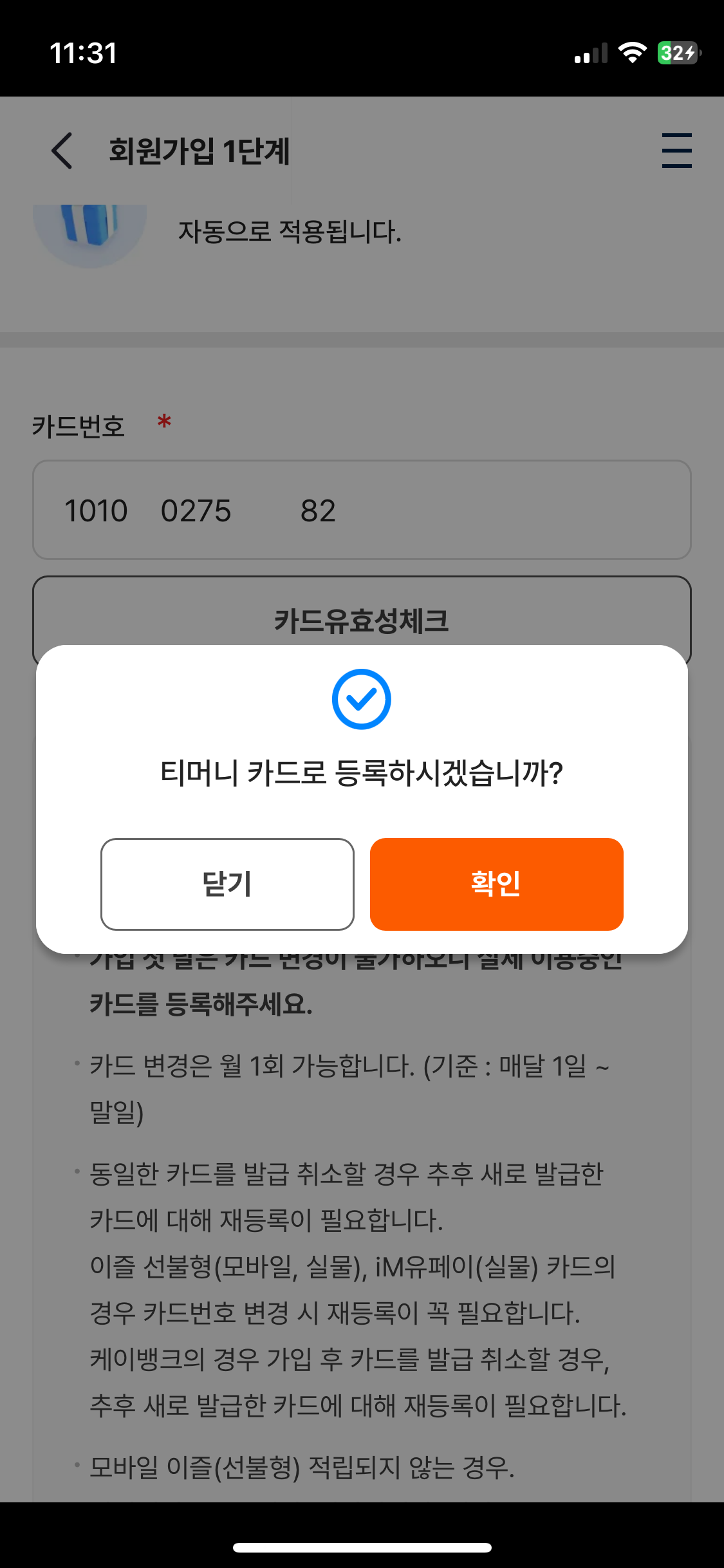
3) 직전에 만든 모바일 티머니 카드의 카드번호를 빈칸에 넣습니다. 티머니 카드로 등록을 하고 확인을 누릅니다.
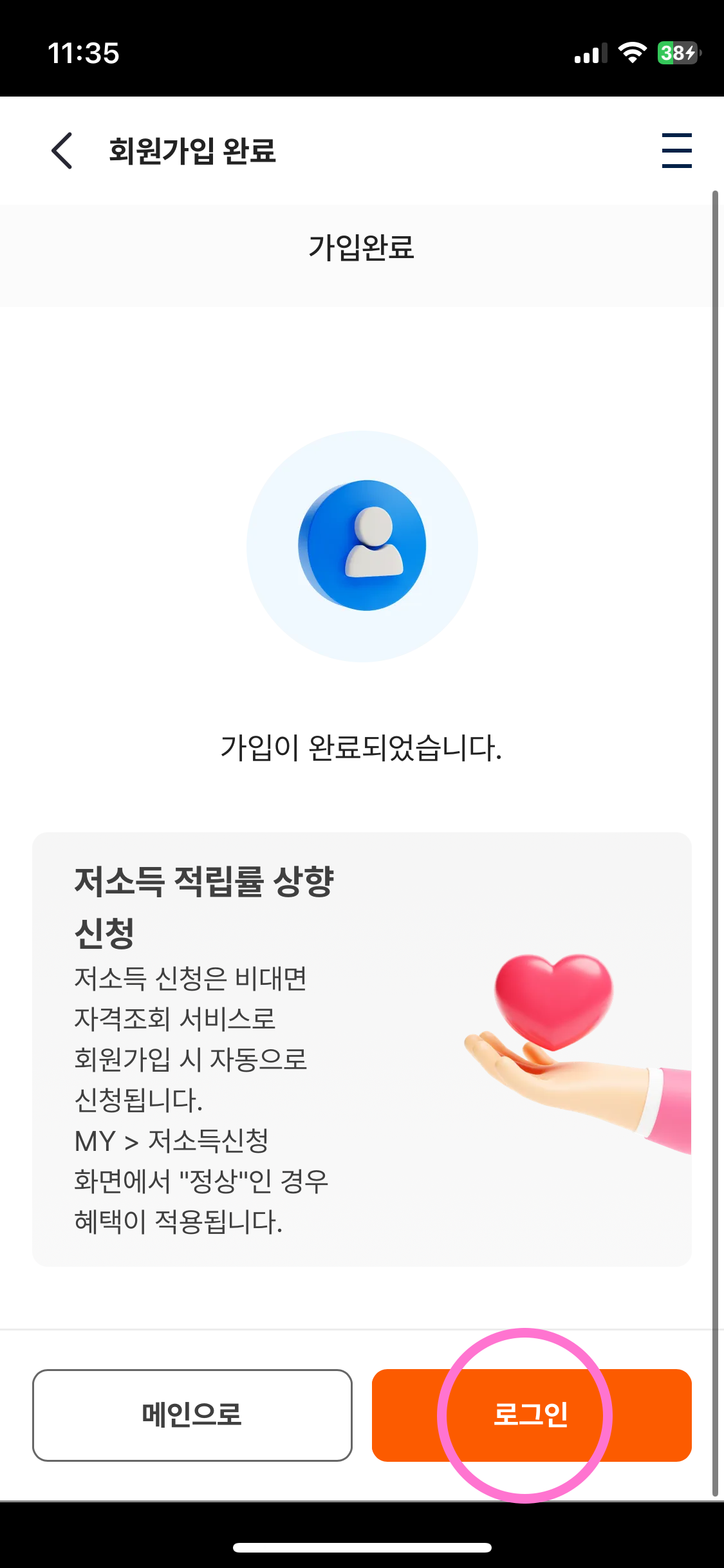
4) 모바일 티머니 카드를 K패스 카드로 등록하면 회원가입이 완료 됩니다. 로그인을 합니다.
3. 다시 모바일 티머니 앱 확인 하기
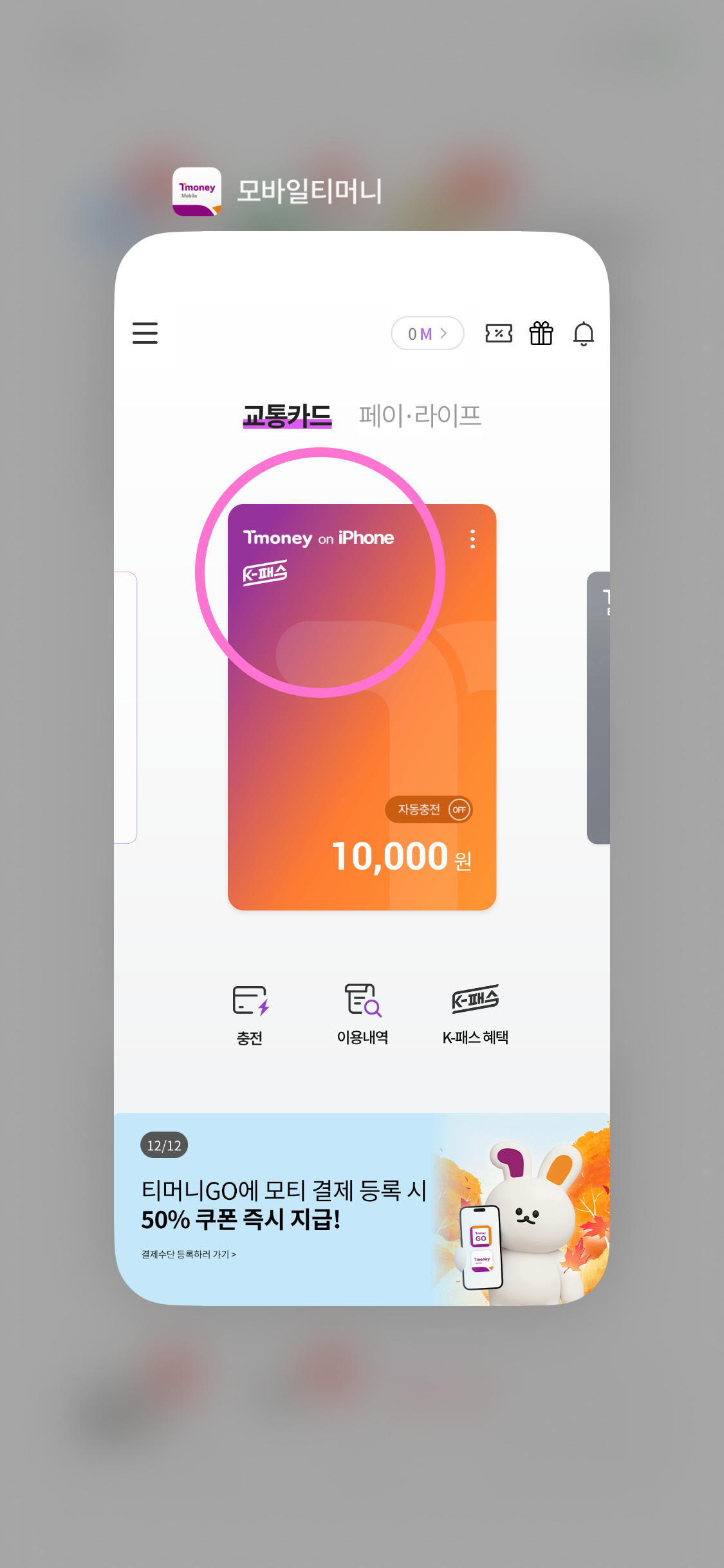
1) 모바일 티머니를 보니 카드 이미지에 K패스 글씨까지 세겨진 모습이 보입니다. 잘 연결되었습니다.
끝입니다.
4 . 모바일 티머니 소득공제 등록하기
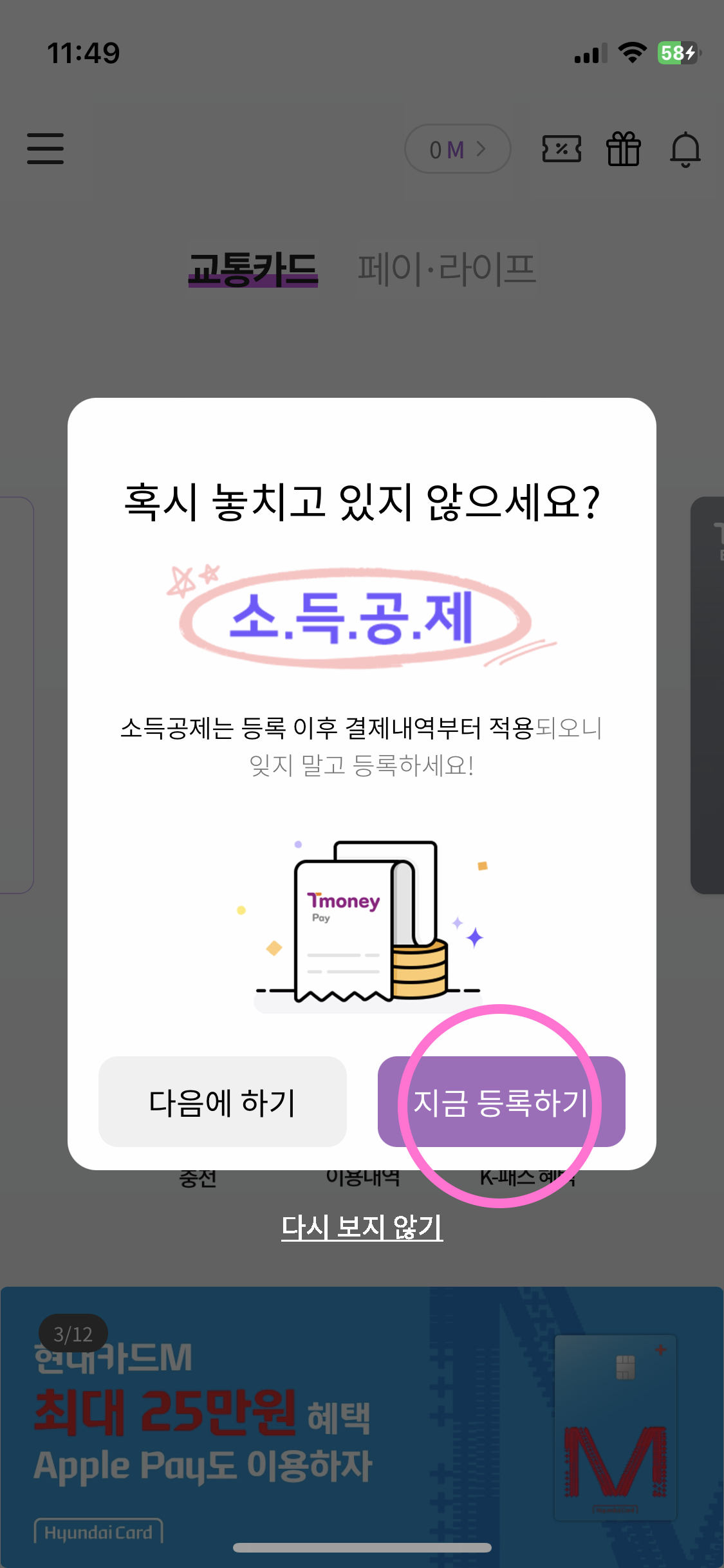
1) 친절하게 모바일 티머니 앱에 소득공제 등록을 하라는 팝업이 뜹니다. '지금 등록하기'를 클릭하면 간단하게 등록을 마칠 수 있습니다.
-끝-
'IT' 카테고리의 다른 글
| 패스오더 스탬프 쿠폰 앱에서 사용하는 방법 feat. 쿠폰이 보이지 않을 때 (0) | 2026.01.03 |
|---|---|
| 듀오링고 2025 돌아보기 연말 결산 성적표 ! (0) | 2025.12.06 |
| 영수증 없이 카드 결제 내역으로 네이버 마이 플레이스 리뷰 쓰는 방법 (0) | 2025.11.30 |
| 올웨이즈 올팜 2025 추석 이벤트 떡 도감 완성하면 금 한돈 주는 이벤트 (0) | 2025.10.11 |
| 민생회복소비쿠폰 2차 실물 신청 장소와 날짜 요일 별 출생연도 끝자리 확인하세요! 헛걸음 방지 (0) | 2025.09.22 |


