아이폰 사진 HEIC 파일을 JPG로 변경하는 방법 사이트 i love img 링크 feat. HEIC 뜻과 아이폰 설정에서 바꾸는 방법
아이폰 사진 HEIC 파일을 JPG로 변경하는 방법
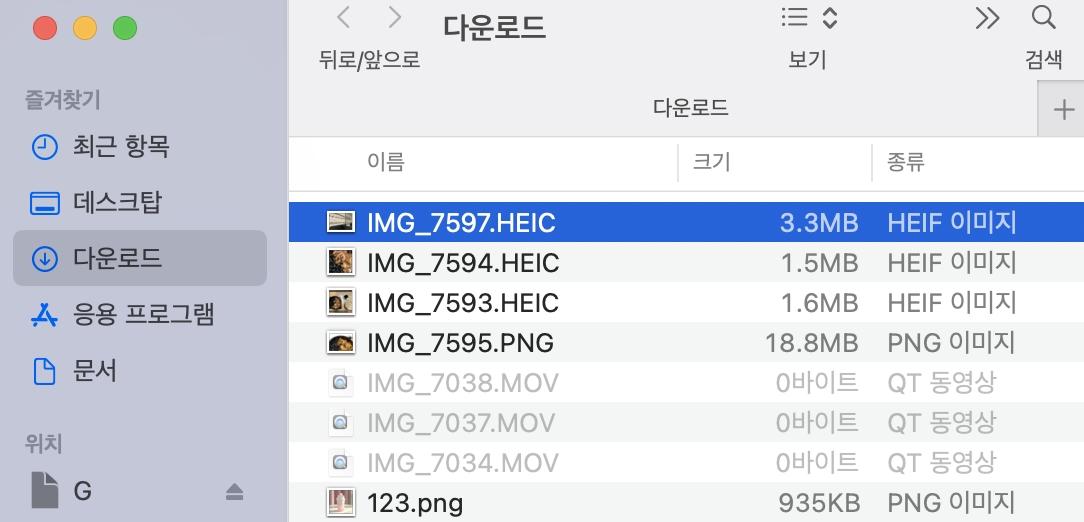
아이폰에서 찍은 사진을 imac 등 PC로 전송하면 확장자가 HEIC로 되어 있어서 당황스러울 때가 있습니다.
웹사이트에 업로드할 때 특히 당황스럽습니다. 웹과 호환이 되지 않아 업로드에 실패하면 그제야 귀찮지만 확장자를 바꿔야겠다고 생각하게 되는데요. 단순히 파일명에서 heic로 된 부분을 jpg로 변경하는 것만으로는 해결이 안 되더라고요. 이름만 jpg인척 변경해도 그대로 웹에는 올려지지 않아서, 귀찮게도 heic 사진들을 포토샵으로 불러서 다시 일일이 jpg로 변경해서 저장해야 했습니다. 근데 그게 정말 귀찮더라고요. 특히 최근에는 제가 어도비 포토샵 구독을 잠시 멈춰서 포토샵을 쓸 수 없는 상황이었는데요.
다행히도 포토샵 보다 편하게 HEIC를 JPG로 변경할 수 있는 사이트를 찾았습니다.
그곳은 바로 i love img입니다.
https://www.iloveimg.com/convert-to-jpg/heic-to-jpg
Convert HEIC to JPG online for free
Convert HEIC images to JPG. Webapp to convert HEIC to JPG.
www.iloveimg.com
위 링크로 접속하면 아주 쉽게 HEIC 이미지를 JPG로 변경할 수 있습니다.
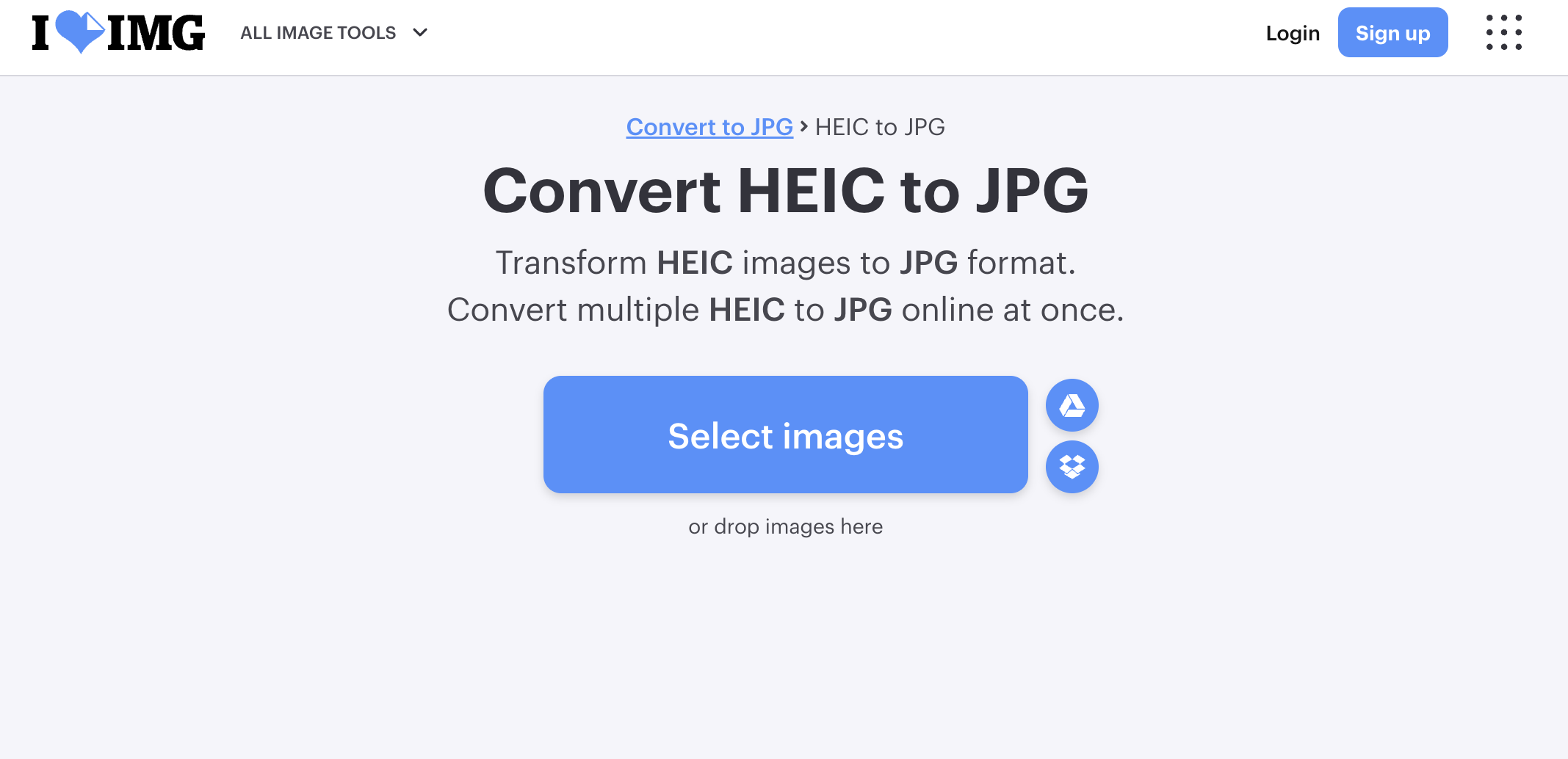
1) 파랑색 select images 버튼을 누른다음 폴더에서 HEIC 파일들을 모두 선택해 불러옵니다.
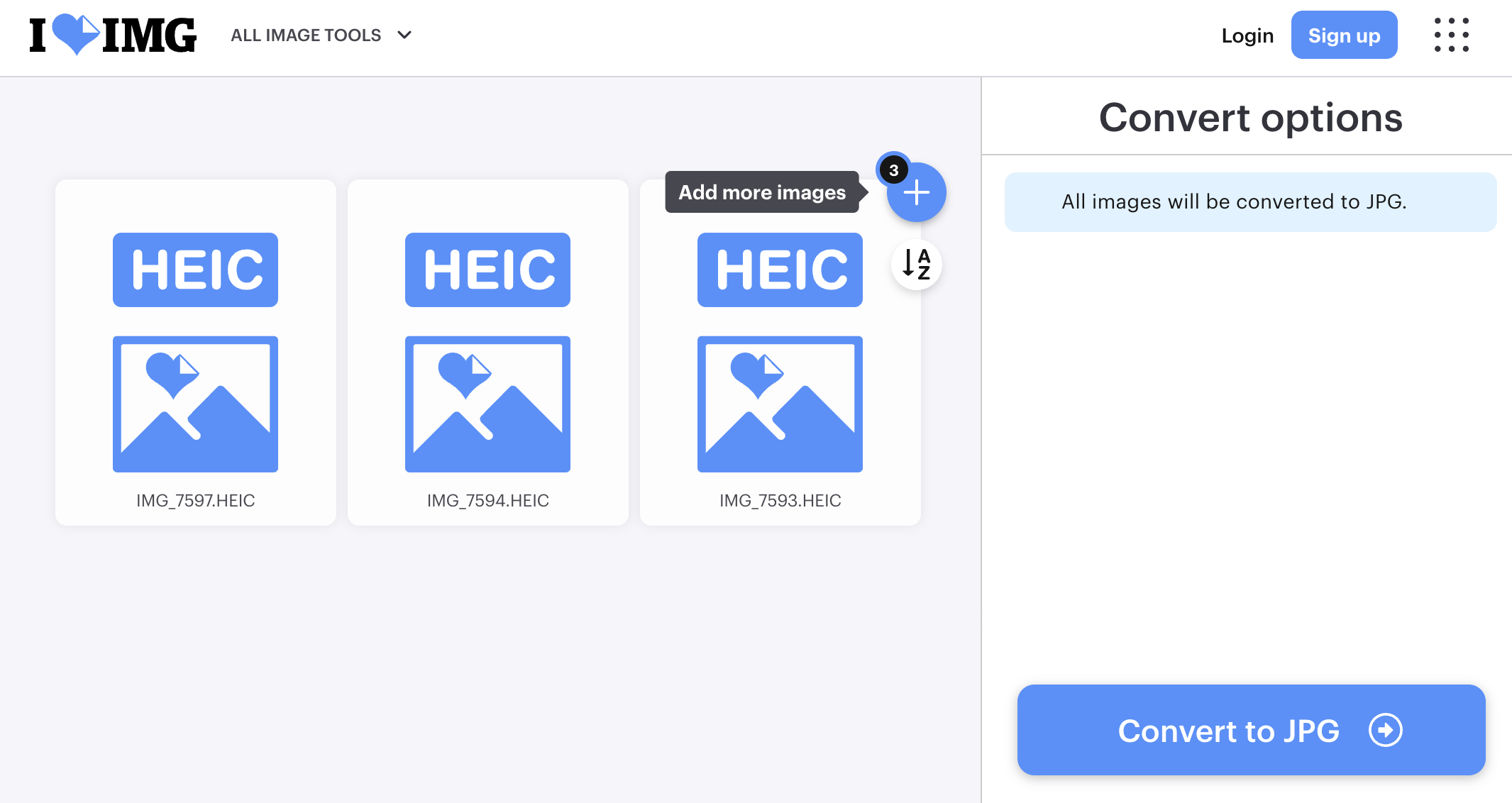
2) 저의 경우 3개의 HEIC 이미지를 불러왔는데요. 다음으로 오른쪽 하단의 convert to JPG를 클릭합니다.
3) 그럼 HEIC에서 JPG로 변경이 진행됩니다. 아주 빠르게 진행됩니다.
4) 변경이 완료되면 파랑색 download converted images 버튼을 눌러서 다운로드합니다. 저의 경우 3개의 이미지를 올렸었으며 zip파일로 다운로드가 되었는데요. 이것을 압축해제만 하면 jpg이미지를 확인할 수 있습니다.
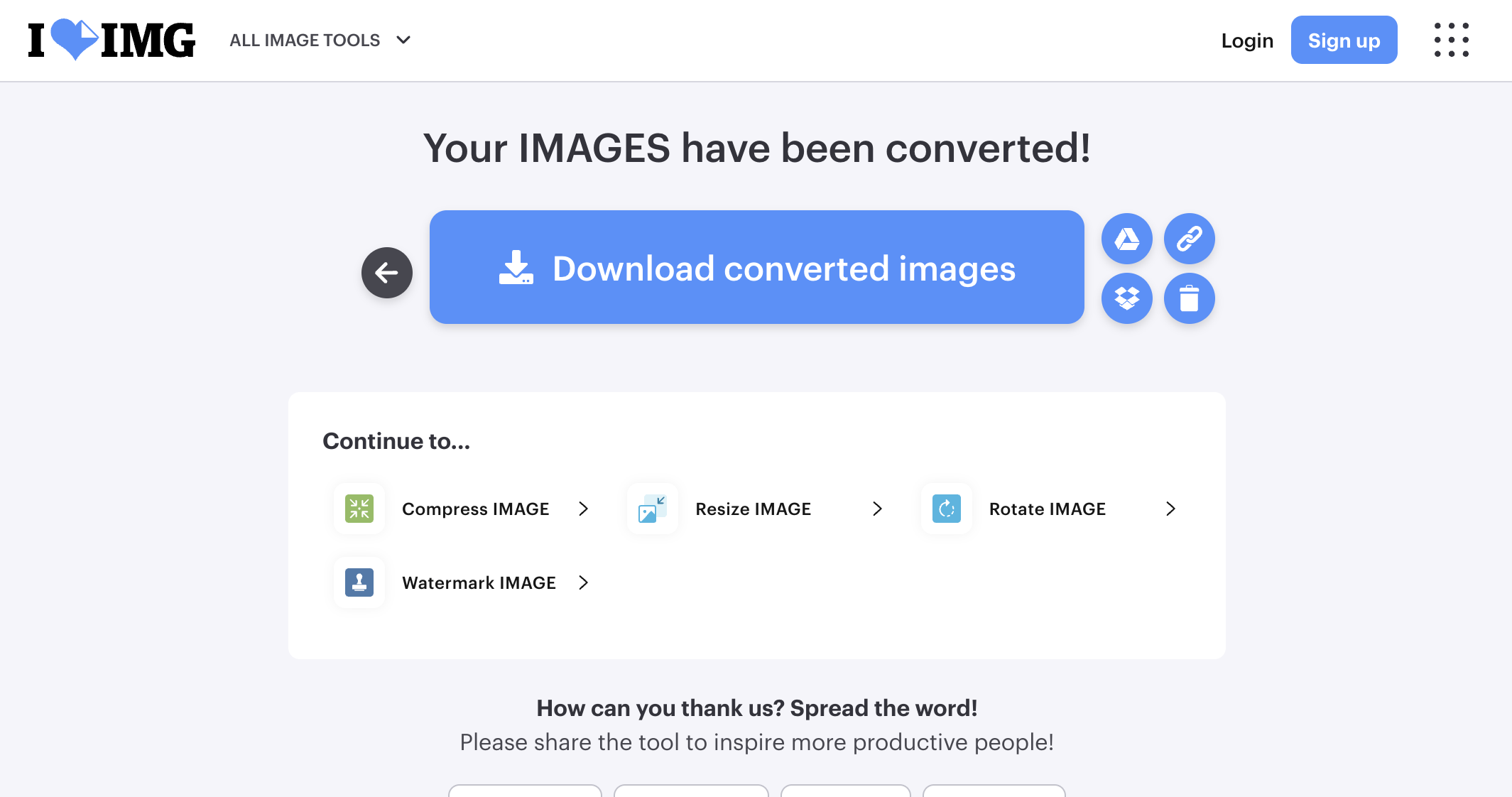
끝! 이작업을 하는데 시간이 1분 정도 밖에 들지 않습니다.
i love img 사이트 정말 사랑합니다. 별도로 회원가입이나 로그인을 하지 않고도 사용할 수 있습니다.
HEIC 뜻
HEIC는 High Efficiency Image Container의 약자입니다. 고효율 이미지 컨테이너라는 뜻입니다.
애플이 iOS 11부터 기본 사진 포맷으로 채택하면서 대중화됐답니다.
<HEIC의 장점>
첫째 용량은 절반이지만 화질은 그대로라는 점이 가장 큰 장점입니다. 똑같은 화질의 사진이라도 JPG보다 용량을 약 50%나 적게 차지해서 덕분에 아이폰 저장 공간을 훨씬 아낄 수 있습니다.
둘째 더 풍부한 색감을 표현합니다. JPG는 보통 8비트 색상을 지원하는데, HEIC는 10비트나 12비트까지 지원합니다. 하늘의 그라데이션 같은 걸 더 부드럽고 생생하게 담아낼 수 있습니다.
셋째 다양한 정보를 저장합니다. 단순히 정지 화면만 담는 게 아니라, 라이브 포토(Live Photo)처럼 짧은 영상이나 여러 장의 연사, 깊이 정보(심도)까지 하나의 파일 안에 다 넣을 수 있습니다.
<HEIC의 단점>
윈도우나 구형 기기 예를 들어 윈도우 PC나 아주 오래된 안드로이드 폰에서는 별도의 뷰어를 설치하지 않으면 사진이 안 보일 때가 있습니다.
웹사이트 업로드의 문제가 발생할 수 있습니다. 가끔 관공서 사이트나 커뮤니티에 사진을 올릴 때 HEIC 포맷을 지원하지 않아서 오류가 나기도 합니다.
아이폰 설정에서 바꾸는 방법
만약 HEIC가 불편해서 다시 JPG로 저장하고 싶다면 아이폰 설정에서 바꿀 수 있습니다.
설정 > 카메라 > 포맷 > '높은 호환성' 선택
이렇게 설정하면 앞으로 찍는 사진은 다시 우리에게 익숙한 JPG로 저장될 겁니다.